

前一天我們已經開始接觸 Android 的 Intent,知道如何從一個 Activity 跳到另外一個 Activity。
但是實際開發 App 時,通常不只是「跳過去」這麼簡單,而是:
MainActivity → 第二個 Activity → 使用者操作 → 把資料帶回 MainActivity
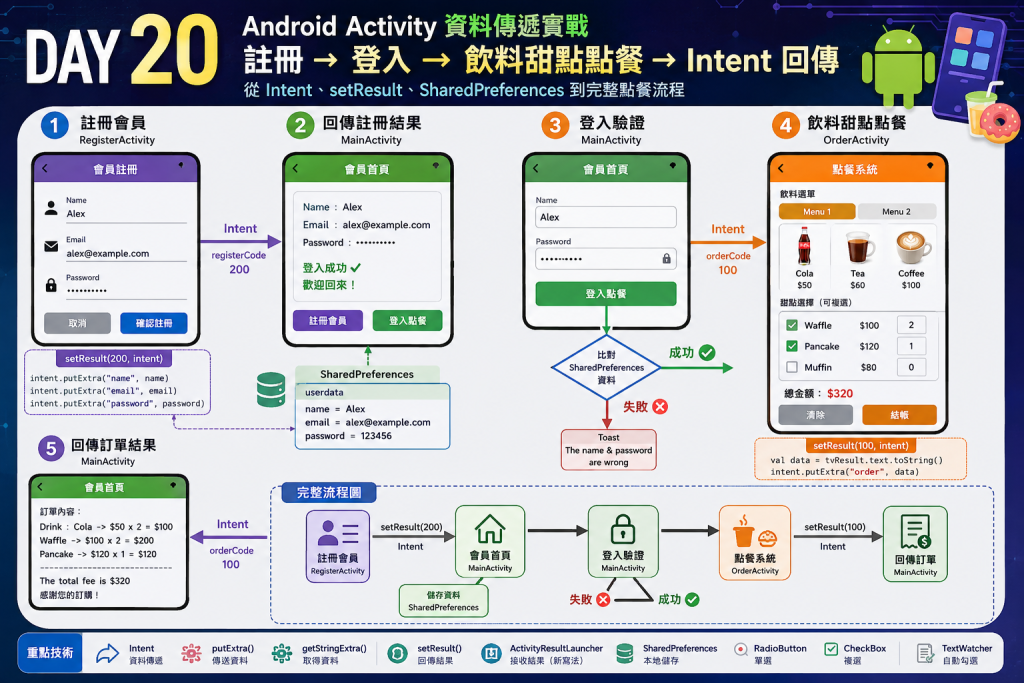
今天就利用課堂上的幾個實作,把 Intent、putExtra()、setResult()、ActivityResultLauncher、SharedPreferences 串在一起,最後完成一個簡易的 會員註冊+登入+飲料甜點點餐系統。
本日使用的程式包含 DrinkActivity、飲料選擇版 MainActivity、RegisterActivity、OrderActivity,以及另一個「城市 → 美食」Activity 回傳練習。
今天的重點可以濃縮成一張流程圖:
┌──────────────────────┐
│     MainActivity     │
│                      │
│  選擇 / 輸入資料       │
└──────────┬───────────┘
           │
           │ Intent
           │ putExtra()
           ▼
┌──────────────────────┐
│   Second Activity    │
│                      │
│ 使用者選擇 / 輸入資料   │
└──────────┬───────────┘
           │
           │ setResult()
           │ Intent
           ▼
┌──────────────────────┐
│     MainActivity     │
│                      │
│ 接收結果並更新畫面      │
└──────────────────────┘
也就是:
Activity A 不只可以把資料送給 Activity B,Activity B 做完事情之後,也可以把結果再傳回 Activity A。
這正是今天最重要的觀念。


第一個範例的流程非常適合理解 Activity Result:
MainActivity
     │
     │ 點擊「選擇飲料」
     ▼
DrinkActivity
     │
     ├── 輸入飲料
     ├── 選擇甜度
     └── 選擇冰塊
     │
     │ setResult()
     ▼
MainActivity
     │
     ├── 飲料名稱
     ├── 甜度
     └── 冰塊
在 MainActivity 中,程式使用新版的 ActivityResultLauncher<Intent>:
private lateinit var getResult: ActivityResultLauncher<Intent>
接著透過:
registerForActivityResult(
    ActivityResultContracts.StartActivityForResult()
)
建立結果接收器。
MainActivity 的核心程式如下:
getResult = registerForActivityResult(
    ActivityResultContracts.StartActivityForResult()
) { result ->

    Log.d("main", "code = ${result.resultCode}")

    if (result.resultCode == drinkCode) {

        val intent = result.data

        if (intent != null) {

            val drink = intent.getStringExtra("drink")
            val sugar = intent.getStringExtra("sugar")
            val ice = intent.getStringExtra("ice")

            tv_drink.text = getString(
                R.string.drink_label,
                drink
            )

            tv_sugar.text = getString(
                R.string.sugar_label,
                sugar
            )

            tv_ice.text = getString(
                R.string.ice_label,
                ice
            )
        }
    }
}
這裡的觀念很重要:
result.resultCode
        ↓
判斷是哪一種結果

result.data
        ↓
取得回傳 Intent

getStringExtra()
        ↓
把資料取出
也就是第二個 Activity 回來時,我們不只是知道「它關閉了」,還可以知道它帶了什麼資料回來。
以前可能會寫:
startActivity(intent)
但今天因為我們需要等待結果回來,所以改成:
btn_select.setOnClickListener {

    val intent = Intent(
        this,
        DrinkActivity::class.java
    )

    getResult.launch(intent)
}
這裡:
getResult.launch(intent)
就代表:
開啟 DrinkActivity,而且我還在等它把結果送回來。
進入 DrinkActivity 後,程式取得:
val etDrink = findViewById<EditText>(R.id.et_drink)
val rgSugar = findViewById<RadioGroup>(R.id.rg_sugar)
val rgIce = findViewById<RadioGroup>(R.id.rg_ice)
val btnFinish = findViewById<Button>(R.id.btn_finish)
使用者可以輸入飲料名稱,再透過 RadioGroup 選擇甜度與冰塊。
按下完成之後:
btnFinish.setOnClickListener {

    val drink = etDrink.text.toString()

    val sugar =
        findViewById<RadioButton>(
            rgSugar.checkedRadioButtonId
        ).text.toString()

    val ice =
        findViewById<RadioButton>(
            rgIce.checkedRadioButtonId
        ).text.toString()

    val intent = Intent()

    intent.putExtra("drink", drink)
    intent.putExtra("sugar", sugar)
    intent.putExtra("ice", ice)

    setResult(drinkCode, intent)

    finish()
}
這裡可以看到今天另外兩個主角:
setResult()
finish()
假設使用者選擇:
飲料:紅茶
甜度:半糖
冰塊:少冰
程式就會:
intent.putExtra("drink", drink)
intent.putExtra("sugar", sugar)
intent.putExtra("ice", ice)
可以把 Intent 想像成一個包裹:
Intent
┌───────────────────────────┐
│ "drink" → "紅茶"          │
│ "sugar" → "半糖"          │
│ "ice"   → "少冰"          │
└───────────────────────────┘
然後:
setResult(drinkCode, intent)
把這個包裹交還給上一個 Activity。
最後:
finish()
結束目前的 DrinkActivity。
接下來的範例就更接近真正的 App。
整個程式有三個主要 Activity:
                ┌─────────────────┐
                │  MainActivity   │
                │                 │
                │ Name            │
                │ Email           │
                │ Password        │
                └───────┬─────────┘
                        │
              ┌─────────┴─────────┐
              │                   │
        Register             Login OK
              │                   │
              ▼                   ▼
┌────────────────────┐   ┌────────────────────┐
│ RegisterActivity   │   │   OrderActivity    │
│                    │   │                    │
│ Name               │   │ 飲料               │
│ Email              │   │ 甜點               │
│ Password           │   │ 數量               │
└─────────┬──────────┘   └─────────┬──────────┘
          │                        │
          │ setResult(200)         │ setResult(100)
          │                        │
          └──────────┬─────────────┘
                     ▼
              ┌──────────────┐
              │ MainActivity │
              │ 顯示結果      │
              └──────────────┘
這次同一個 MainActivity 必須處理兩種結果:
private val registerCode = 200
private val orderCode = 100
所以我們可以利用不同的 resultCode 判斷到底是哪一個 Activity 回來的。
RegisterActivity 要求輸入:
Name
Email
Password
按下 OK 時,先判斷三個欄位是不是都有資料:
if (
    editTextName.text.isNotEmpty() &&
    editTextEmail.text.isNotEmpty() &&
    editTextPassword.text.isNotEmpty()
) {

    val name = editTextName.text.toString()
    val email = editTextEmail.text.toString()
    val password = editTextPassword.text.toString()

    val resultIntent = Intent()

    resultIntent.putExtra("name", name)
    resultIntent.putExtra("email", email)
    resultIntent.putExtra("password", password)

    setResult(registerCode, resultIntent)

    finish()

} else {

    Toast.makeText(
        this,
        "Please fill all fields",
        Toast.LENGTH_SHORT
    ).show()
}
這裡再次使用相同模式:
取得資料
   ↓
Intent()
   ↓
putExtra()
   ↓
setResult()
   ↓
finish()
當 RegisterActivity 回來後:
if (result.resultCode == registerCode) {

    result.data?.run {

        val name = getStringExtra("name")
        val email = getStringExtra("email")
        val password = getStringExtra("password")

        tv_result.text = "Registered successfully!"

        txt_name.setText(name)
        txt_email.setText(email)
        txt_password.setText(password)
    }
}
這樣註冊頁面輸入的資料,就重新回到了 MainActivity。
今天這份範例又多了一個很實用的東西:
SharedPreferences
取得 SharedPreferences:
val sp = getSharedPreferences(
    "userdata",
    MODE_PRIVATE
)
寫入資料:
sp.edit().apply {

    putString("name", name)
    putString("email", email)
    putString("password", password)

    apply()
}
所以會員註冊完成之後,資料除了顯示在畫面,也會存進:
userdata
├── name
├── email
└── password
接下來就可以拿來做簡易登入驗證。
當使用者按下 Order:
val inputName = txt_name.text.toString()
val inputPassword = txt_password.text.toString()
先取得使用者目前輸入的帳號密碼。
再讀取 SharedPreferences:
val sp = getSharedPreferences(
    "userdata",
    MODE_PRIVATE
)

val spName = sp.getString(
    "name",
    "none"
)

val spPassword = sp.getString(
    "password",
    "none"
)
最後比較:
if (
    inputName == spName &&
    inputPassword == spPassword
) {

    val orderIntent = Intent(
        this@MainActivity,
        OrderActivity::class.java
    )

    getResult.launch(orderIntent)

} else {

    Toast.makeText(
        this@MainActivity,
        "The name & password are wrong",
        Toast.LENGTH_SHORT
    ).show()
}
登入成功才可以進入點餐畫面。
今天最好玩的地方就是這個點餐系統。
程式把飲料分成兩組 Menu。

第一組:
🥤 Cola    $50
🍵 Tea     $60
☕ Coffee $100
程式:
rbCola.text = "Cola , $50"
ivDrink1.setImageResource(R.drawable.cola_1)

rbTea.text = "Tea , $60"
ivDrink2.setImageResource(R.drawable.blacktea)

rbCoffee.text = "Coffee , $100"
ivDrink3.setImageResource(R.drawable.latte)


按下第二組選單後變成:
🍨 Ice cream $150
🧋 Milk tea  $100
🥛 Milk       $80
程式:
rbCola.text = "Ice cream , $150"
ivDrink1.setImageResource(R.drawable.icecream)

rbTea.text = "Milk tea , $100"
ivDrink2.setImageResource(R.drawable.milk_tea_icon)

rbCoffee.text = "Milk , $80"
ivDrink3.setImageResource(R.drawable.milk_icon)
因此我們不用另外建立第二個 Activity,只要動態修改:
RadioButton 文字
+
ImageView 圖片
+
價格計算方式
就能讓同一個畫面切換不同 Menu。
這裡我覺得是一個很值得記下來的寫法:
private fun updateMenu(menuNum: Int) {

    rgDrinks.clearCheck()

    drinkNum = menuNum

    if (menuNum == 1) {

        rbCola.text = "Cola , $50"
        ivDrink1.setImageResource(R.drawable.cola_1)

        rbTea.text = "Tea , $60"
        ivDrink2.setImageResource(R.drawable.blacktea)

        rbCoffee.text = "Coffee , $100"
        ivDrink3.setImageResource(R.drawable.latte)

    } else {

        rbCola.text = "Ice cream , $150"
        ivDrink1.setImageResource(R.drawable.icecream)

        rbTea.text = "Milk tea , $100"
        ivDrink2.setImageResource(R.drawable.milk_tea_icon)

        rbCoffee.text = "Milk , $80"
        ivDrink3.setImageResource(R.drawable.milk_icon)
    }
}
按鈕就只需要:
btnDrink1.setOnClickListener {
    updateMenu(1)
}

btnDrink2.setOnClickListener {
    updateMenu(2)
}
比起把整段程式複製兩次,這種方式更容易維護。
這個點餐畫面也剛好把 Android 常見的兩種選擇元件放在一起。
飲料使用:
○ Cola
○ Tea
○ Coffee
搭配:
RadioGroup
代表:
三種飲料中只能選一種。
甜點則使用:
☑ Waffle
☑ Pancake
☑ Muffin
代表:
可以一次選很多種。
所以簡單記:
RadioButton → 單選
CheckBox   → 複選
這也是 Android 表單介面非常常見的設計。
這次還加入了一個我覺得很方便的小功能。
例如使用者直接在 Waffle 數量輸入:
2
程式就自動:
☑ Waffle
不用再自己點 CheckBox。
這裡使用的是:
TextWatcher
程式:
val dessertQtyWatcher = {
        editText: EditText,
        checkBox: CheckBox ->

    object : TextWatcher {

        override fun beforeTextChanged(
            s: CharSequence?,
            start: Int,
            count: Int,
            after: Int
        ) {
        }

        override fun onTextChanged(
            s: CharSequence?,
            start: Int,
            before: Int,
            count: Int
        ) {
        }

        override fun afterTextChanged(
            s: Editable?
        ) {

            val qty =
                s.toString().toIntOrNull() ?: 0

            checkBox.isChecked = qty >= 1
        }
    }
}
接著:
etWaffleQty.addTextChangedListener(
    dessertQtyWatcher(
        etWaffleQty,
        cbWaffle
    )
)

etPancakeQty.addTextChangedListener(
    dessertQtyWatcher(
        etPancakeQty,
        cbPancake
    )
)

etMuffinQty.addTextChangedListener(
    dessertQtyWatcher(
        etMuffinQty,
        cbMuffin
    )
)
因此:
輸入 0
  ↓
☐ 不勾選

輸入 1
  ↓
☑ 自動勾選

輸入 2
  ↓
☑ 自動勾選
假設選:
Cola × 2
程式:
val unitPrice =
    if (drinkNum == 1) 50
    else 150

val name =
    if (drinkNum == 1) "Cola"
    else "Ice cream"

val price = unitPrice * drinkQty

total += price
如果:
Cola = $50
數量 = 2
就是:
50 × 2 = 100
再把結果加入 StringBuilder:
summary.append(
    "Drink : $name -> $$unitPrice x $drinkQty = $price\n"
)
例如 Waffle:
if (cbWaffle.isChecked) {

    val qty =
        etWaffleQty.text
            .toString()
            .toIntOrNull() ?: 0

    val price = 100 * qty

    total += price

    summary.append(
        "Waffle -> $100 x $qty = $price\n"
    )
}
Pancake:
if (cbPancake.isChecked) {

    val qty =
        etPancakeQty.text
            .toString()
            .toIntOrNull() ?: 0

    val price = 120 * qty

    total += price

    summary.append(
        "Pancake -> 120 x $qty = $price\n"
    )
}
Muffin:
if (cbMuffin.isChecked) {

    val qty =
        etMuffinQty.text
            .toString()
            .toIntOrNull() ?: 0

    val price = 80 * qty

    total += price

    summary.append(
        "Muffin -> 80 x $qty = $price\n"
    )
}
最後:
summary.append(
    "\nThe total fee is $$total"
)
就完成一個簡單的購物車計價功能。
最重要的是,OrderActivity 並不是算完就結束。
它還會:
val data = tvResult.text.toString()

val intent = Intent()

intent.putExtra(
    "order",
    data
)

setResult(
    orderCode,
    intent
)

finish()
也就是:
OrderActivity
      │
      │ 訂單內容
      │
      │ putExtra("order", data)
      ▼
   Intent
      │
      │ setResult(100)
      ▼
MainActivity
MainActivity 再判斷:
else if (
    result.resultCode == orderCode
) {

    val data =
        result.data
            ?.getStringExtra("order")

    tv_result.text = data
}
於是整份訂單又回到了首頁。
今天的程式資料裡還有另一個很適合練習 Activity 傳值的範例。
MainActivity 先讓使用者選:
○ 台北
○ 新北
○ 桃園
取得選取的 RadioButton:
val selectedId =
    rgCity.checkedRadioButtonId

if (selectedId != -1) {

    val radioButton =
        findViewById<RadioButton>(
            selectedId
        )

    val cityName =
        radioButton.text.toString()

    val intent =
        Intent(
            this,
            CityActivity::class.java
        )

    intent.putExtra(
        "CITY_NAME",
        cityName
    )

    startActivityForResult(
        intent,
        citycode
    )
}
CityActivity 收到:
val cityName =
    intent.getStringExtra(
        "CITY_NAME"
    ) ?: ""
接著利用:
when (cityName)
判斷城市。
例如台北:
"台北" -> {

    cbFood1.text = "牛肉麵"
    cbFood2.text = "滷肉飯"
    cbFood3.text = "小籠包"
    cbFood4.text = "芒果冰"

    cbFood1.setCompoundDrawablesWithIntrinsicBounds(
        0,
        0,
        R.drawable.taipei_food1,
        0
    )

    cbFood2.setCompoundDrawablesWithIntrinsicBounds(
        0,
        0,
        R.drawable.taipei_food2,
        0
    )

    cbFood3.setCompoundDrawablesWithIntrinsicBounds(
        0,
        0,
        R.drawable.taipei_food3,
        0
    )

    cbFood4.setCompoundDrawablesWithIntrinsicBounds(
        0,
        0,
        R.drawable.taipei_food4,
        0
    )
}
同一個 Activity 就可以依據不同城市,動態更換文字與圖片。
使用者勾選想吃的東西:
val selectedFoods =
    mutableListOf<String>()

if (cbFood1.isChecked)
    selectedFoods.add(
        cbFood1.text.toString()
    )

if (cbFood2.isChecked)
    selectedFoods.add(
        cbFood2.text.toString()
    )

if (cbFood3.isChecked)
    selectedFoods.add(
        cbFood3.text.toString()
    )

if (cbFood4.isChecked)
    selectedFoods.add(
        cbFood4.text.toString()
    )
然後:
val resultIntent = Intent()

resultIntent.putExtra(
    "CITY_NAME",
    cityName
)

resultIntent.putExtra(
    "SELECTED_FOODS",
    selectedFoods.joinToString(", ")
)

setResult(
    citycode,
    resultIntent
)

finish()
最後 MainActivity 顯示:
tvResult.text =
    "城市名稱:$cityName\n" +
    "美食建議:$selectedFoods"
這就是完整的雙向 Activity 資料傳遞。
今天的範例剛好同時出現兩種寫法。
startActivityForResult(
    intent,
    citycode
)
接:
override fun onActivityResult(
    requestCode: Int,
    resultCode: Int,
    data: Intent?
) {
    super.onActivityResult(
        requestCode,
        resultCode,
        data
    )
}
城市美食範例使用的就是這個方式。
private lateinit var getResult:
    ActivityResultLauncher<Intent>
搭配:
getResult =
    registerForActivityResult(
        ActivityResultContracts
            .StartActivityForResult()
    ) { result ->

        // 處理回傳結果
    }
啟動:
getResult.launch(intent)
飲料以及會員點餐範例採用這個方式。
所以今天最大的收穫之一,就是實際看到了:
舊:
startActivityForResult()
        +
onActivityResult()

             ↓

新:
registerForActivityResult()
        +
ActivityResultLauncher
把今天全部整理成一張圖:
                    Android App
                         │
                         ▼
                 ┌──────────────┐
                 │ MainActivity │
                 └──────┬───────┘
                        │
          ┌─────────────┴──────────────┐
          │                            │
          ▼                            ▼
 ┌─────────────────┐          ┌─────────────────┐
 │RegisterActivity │          │  OrderActivity  │
 └────────┬────────┘          └────────┬────────┘
          │                            │
          │ name                       │ drink
          │ email                      │ dessert
          │ password                   │ quantity
          │                            │ total
          ▼                            ▼
      Intent                        Intent
          │                            │
          │ setResult(200)             │ setResult(100)
          └─────────────┬──────────────┘
                        ▼
                 ┌──────────────┐
                 │ MainActivity │
                 └──────┬───────┘
                        │
                 SharedPreferences
                        │
              ┌─────────┴─────────┐
              │                   │
            name               password
這時候已經不再只是單純的「Activity 跳頁」,而是開始具備一個 App 真正需要的頁面流程、狀態與資料傳遞。
今天一次練到了不少 Android 開發的重要觀念:
Intent
 │
 ├── Activity 跳轉
 │
 ├── putExtra()
 │      └── 傳送資料
 │
 ├── getStringExtra()
 │      └── 取得資料
 │
 ├── setResult()
 │      └── 回傳資料
 │
 └── finish()
        └── 結束 Activity

Activity Result
 │
 ├── startActivityForResult()
 │
 └── ActivityResultLauncher

UI
 │
 ├── RadioGroup
 ├── RadioButton
 ├── CheckBox
 ├── EditText
 ├── ImageView
 ├── TextView
 └── Toast

資料處理
 │
 ├── StringBuilder
 ├── MutableList
 ├── TextWatcher
 └── SharedPreferences
從飲料選擇、城市美食,到最後的會員註冊與點餐系統,其實都是同一個核心概念:
不同 Activity 各自負責不同工作,再透過 Intent 交換資料。
Day 20 已經開始從「Android 元件怎麼用」,慢慢進入「一個 App 的功能怎麼串起來」。
以前看到:
Intent(this, SecondActivity::class.java)
可能只覺得 Intent 就是拿來換頁。
但今天實作之後,可以看到 Intent 真正有趣的地方是:
Activity A
   ↓
傳資料
   ↓
Activity B
   ↓
處理資料
   ↓
回傳結果
   ↓
Activity A
再搭配 SharedPreferences,就可以開始保存一些簡單的使用者資料。
今天完成的會員+點餐範例,已經有:
註冊 → 儲存資料 → 登入驗證 → 選擇商品 → 輸入數量 → 自動計價 → 回傳訂單
從最基本的 Activity 切換,一步一步組合之後,就已經開始有真正 App 的味道了!


 iThome鐵人賽
 看影片追技術